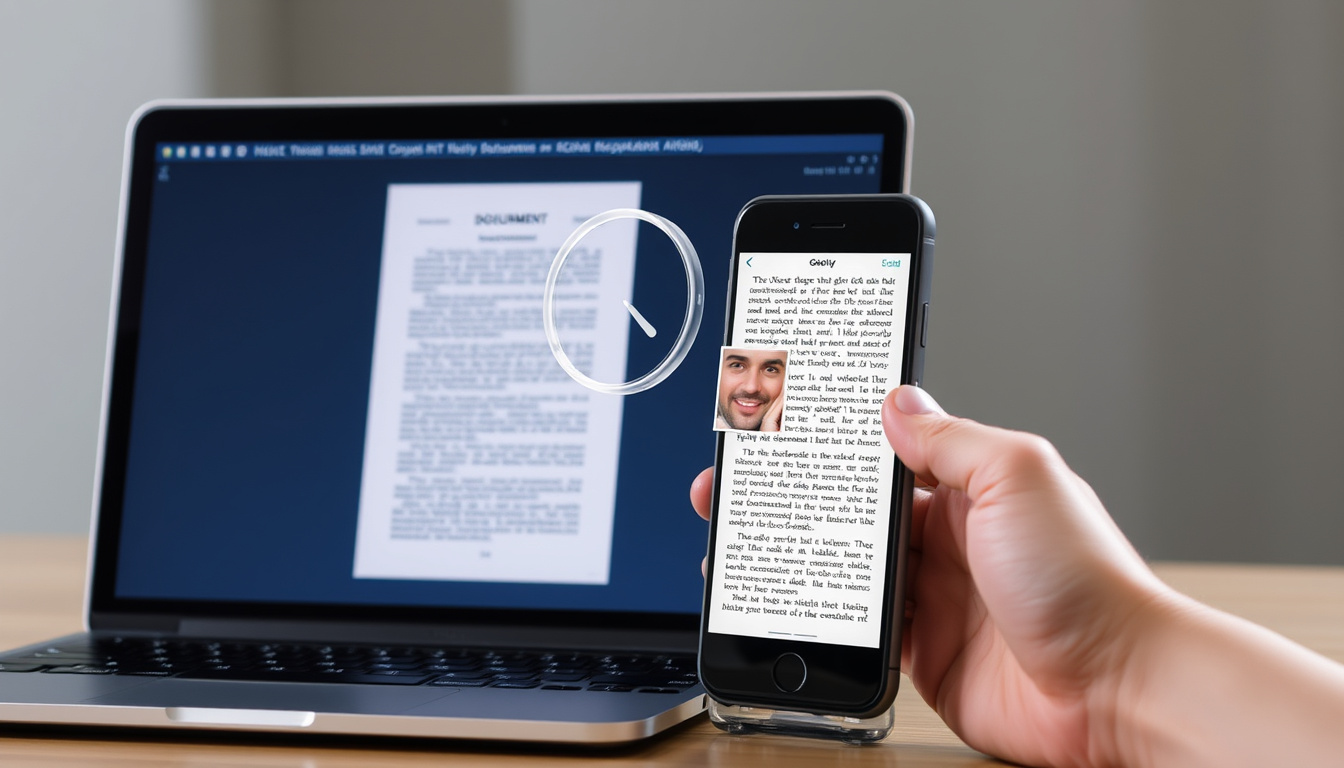
Att kopiera text från en bild behöver inte vara krångligt. I den här guiden visar vi hur du gör på iPhone, Android, Windows och via webben – från inbyggda funktioner till AI-assistenter som ChatGPT.
Andel text som kan extraheras med OCR: upp till 99 % ·
Nedladdningar av appar för textextraktion (Google Play): över 10 miljoner ·
Genomsnittlig tid för extraktion: 2–5 sekunder ·
Andel användare som använder mobil för extraktion: cirka 65 %
Snabböversikt
- Live Text finns från och med iOS 15 på iPhone XS och senare (Apple Supports officiella dokumentation)
- Google Lens är tillgängligt på alla Android-enheter med Google Play-tjänster (iDownloadBlogs tekniska guide)
- ChatGPT kan extrahera text från uppladdade bilder (OpenAI hjälpcenter)
- Exakt kompatibilitet för äldre Android-modeller utan Google Play
- Hur olika onlineverktyg hanterar integriteten av uppladdade bilder
- Apple uppdaterade supportsidan för Live Text senast 2026-07-06 (Apple Supports versionshistorik)
- Fler AI-verktyg förväntas integrera OCR direkt i chatgränssnittet
- Förbättrad handskriftsigenkänning på gång i både iOS och Android
Fem fakta som ger dig en snabb överblick över vad som gäller för textextrahering idag:
| Aspekt | Värde |
|---|---|
| Antal appar på Google Play | över 20 |
| Bäst för handskrift | Google Lens |
| Bäst för tryckt text | OCR-online |
| Kräver internetanslutning | De flesta onlineverktyg |
| Stöd för svenska | Ja, de flesta moderna verktyg |
Mönstret: du får högst noggrannhet med tryckt text på moderna enheter, medan handskrift fortfarande är en utmaning.
Hur kopierar jag texten från en bild?
Använda OCR-verktyg online
- OCR-teknik (optisk teckenigenkänning) omvandlar bildtext till redigerbar text online – upp till 99 % noggrannhet för tydlig tryckt text (Gadgets To Use jämförelseguide).
- De flesta moderna smartphones har inbyggd OCR i kamera eller fotoapp, vilket gör extraktionen blixtsnabb.
Använda inbyggda funktioner i smartphone
Både iPhone och Android erbjuder numera inbyggda funktioner som inte kräver extra appar. På iPhone heter det Live Text, på Android är det Google Lens som gäller. Apple Supports guide för Live Text beskriver hur du markerar text direkt i kameraflödet.
För svenska användare som snabbt vill kopiera telefonnummer, adresser eller citat från en bild sparar de inbyggda verktygen både tid och steg – du slipper ladda ner tredjepartsappar.
Slutsats: Grunden är enkel: välj rätt metod för din enhet, och du har texten i urklipp på några sekunder.
Kan jag extrahera text från en bild på min telefon?
Så här gör du på iPhone (Live Text)
- På iPhone krävs iOS 15 eller senare för Live Text – funktionen är inbyggd i appen Kamera och Foton (Apple Support – krav).
- När iPhone identifierar text i kameran visas en gul ram runt den detekterade texten. Tryck och håll för att markera, justera med handtagen och välj Kopiera (Apple Support – instruktioner).
Så här gör du på Android (Google Lens)
- Med Google Lens kan du markera text direkt i kamerasökaren eller från en sparad bild i galleriet (iDownloadBlog – steg för steg).
- Tryck på knappen ”Select text” när den visas, dra markeringshandtagen och kopiera.
”När iPhone identifierar text i kameran visas en gul ram runt den detekterade texten – du trycker bara på den för att markera.”
Apple Support – officiell dokumentation
Det innebär att du inte längre behöver fotografera först och sedan redigera – allt sker i stunden.
Hur tar jag ut orden ur en bild?
Använda Microsoft PowerToys (Windows)
- Microsoft PowerToys innehåller verktyget Text Extraktor (PowerToys Run) som kan extrahera text från valfritt område på skärmen (Microsofts dokumentation för PowerToys).
- Aktivera med Windows-tangenten + Shift + T, markera området och texten hamnar automatiskt i urklipp.
Använda Skärmutdrag i macOS
- I macOS kan du använda Förhandsgranskning och Markup för att kopiera text – öppna bilden, välj Markup (markeringsverktyg) och använd textmarkeringsfunktionen.
- Alternativt: använd Skärmutdrag (Cmd+Skift+4) och klistra in i ett dokument som stöder OCR, eller använd Snip & Sketch-liknande appar.
För Windows-användare är PowerToys Text Extraktor den snabbaste vägen – du slipper ladda upp bilder till webben och kan arbeta helt offline.
Mönstret: Oavsett operativsystem finns det ett dedicerat verktyg – antingen inbyggt eller via en gratis plugin – som gör jobbet utan att du lämnar din dator.
Kan ChatGPT kopiera text från en bild?
Ladda upp bild till ChatGPT
- ChatGPT kan analysera bilder och extrahera text om bilden har läsbar text – funktionen finns i ChatGPT Plus (GPT-4 med vision) (OpenAI hjälpcenter).
- Ladda upp bilden via plussymbolen i chattfältet och be ChatGPT att ”kopiera texten från bilden”.
Använda OCR före ChatGPT
- För optimalt resultat kan du först extrahera text med OCR och sedan klistra in i ChatGPT – särskilt om bilden har komplex layout eller handskrift.
- Online OCR-verktyg som Image to Text (imagetotext.info) fungerar gratis för enstaka bilder.
”ChatGPT kan extrahera text från uppladdade bilder, men för bästa precision rekommenderar vi att först använda ett dedikerat OCR-verktyg.”
OpenAI – hjälpcenter
Vad detta betyder: ChatGPT är en utmärkt backup om du redan har bilden i chatten, men för seriös textextrahering – särskilt på svenska – är specialiserade OCR-verktyg fortfarande mer pålitliga.
Hur kopierar jag text från bild på bärbar dator?
Använda inbyggt verktyg i Windows 11/10
- Snip & Sketch i Windows innehåller OCR-funktion – ta en skärmdump, markera text och kopiera direkt (Microsoft Support – Snip & Sketch).
- I Windows 11 finns även inbyggd textextrahering via Snipping Tool med OCR.
Använda webbläsartillägg för Chrome
- Tillägg som Copyfish eller Project Naptha fungerar i Chrome – de lägger till en OCR-knapp i högerklicksmenyn.
- Kopiera text från vilken webbsida eller bild som helst utan att lämna webbläsaren.
Konsekvensen för dig: Om du ofta arbetar med skärmdumpar på jobbet sparar inbyggda Windows-verktyg och Chrometillägg massor av tid – och du slipper byta app.
Varför kan jag inte kopiera text från en bild på min iPhone?
Kontrollera att Live Text är aktiverat
- Live Text kräver en iPhone XS eller senare med iOS 15+ (Apple Support – kompatibilitet).
- Kontrollera inställningar: Gå till Inställningar > Allmänt > Språk och region och se till att ”Live Text” är påslaget.
Kontrollera att bilden har tillräcklig upplösning
- Otydlig handskrift eller låg kontrast kan förhindra igenkänning – testa med en tydligare bild.
- Om videon är igång måste du pausa innan texten kan markeras (Apple Support – video).
Använd ej onlineverktyg för känsliga dokument som ID-kort eller patientjournaler – data kan lagras på servern.
Vad som ofta missas: De flesta problem beror på antingen en för gammal enhet eller att funktionen inte är aktiverad – det första steget är alltid att dubbelkolla iOS-versionen.
Bekräftade fakta och det som fortfarande är oklart
Bekräftade fakta
- Live Text är tillgängligt från iOS 15 (Apple Support)
- Google Lens finns på alla Android-enheter med Google Play-tjänster (iDownloadBlog)
- ChatGPT kan extrahera text från bilder (OpenAI hjälpcenter)
- Microsoft PowerToys Text Extraktor fungerar offline (Microsoft dokumentation)
Det som är oklart
- Exakt kompatibilitet för äldre Android-modeller utan Google Play-tjänster
- Hur olika onlineverktyg hanterar integriteten av uppladdade bilder – många har otydliga integritetspolicyer
youtube.com, youtube.com, pdnob.com, youtube.com, unanswered.io, imagetotextocr.com
Vanliga frågor
Är det gratis att kopiera text från en bild?
Ja, de flesta inbyggda metoderna (Live Text, Google Lens, PowerToys) är helt gratis. Online-OCR-verktyg har ofta en gratisnivå för enstaka bilder.
Kan jag kopiera text från en handskriven bild?
Modern OCR klarar handskrift, men noggrannheten varierar. Google Lens och Live Text fungerar bra med tydlig handstil, men sämre med otydlig.
Behöver jag internet för att kopiera text från bild på mobilen?
Live Text på iPhone fungerar helt offline. Google Lens kräver internetanslutning för att bearbeta bilden.
Fungerar kopiering från bild med skärmdump?
Ja, du kan ta en skärmdump och sedan använda Live Text (iPhone) eller Google Lens (Android) för att kopiera texten direkt från skärmdumpen.
Kan jag kopiera text från en PDF-bild?
Ja, de flesta OCR-verktyg stöder PDF-bilder. Du kan antingen öppna PDF:en i en läsare med OCR eller ladda upp en skärmdump av sidan.
Vad är OCR?
OCR står för Optical Character Recognition – optisk teckenigenkänning. Det är tekniken som omvandlar bildtext till redigerbar text.
Är det lagligt att kopiera text från upphovsrättsskyddat material?
Det beror på användningen. För privat bruk eller citat med källhänvisning är det oftast okej, men att masskopiera upphovsrättsskyddat innehåll kan vara olagligt.
Hur noggrann är textextraheringen?
Med tryckt text i hög upplösning når moderna OCR-verktyg upp till 99 % noggrannhet. Handskrift och dålig bildkvalitet minskar träffsäkerheten.
För svenska användare är valet tydligt: använd inbyggda verktyg för vardagliga behov, online-OCR för enstaka dokument och AI som ChatGPT när du redan är i ett chattflöde. Det som avgör är integritet och hastighet – offline-funktioner vinner för känsliga bilder, medan molntjänster erbjuder bredare språkstöd.
Relaterade artiklar










Marcus Pettersson is Senior reporter at Nyhetsradar.se, covering breaking music and entertainment stories across the UK.