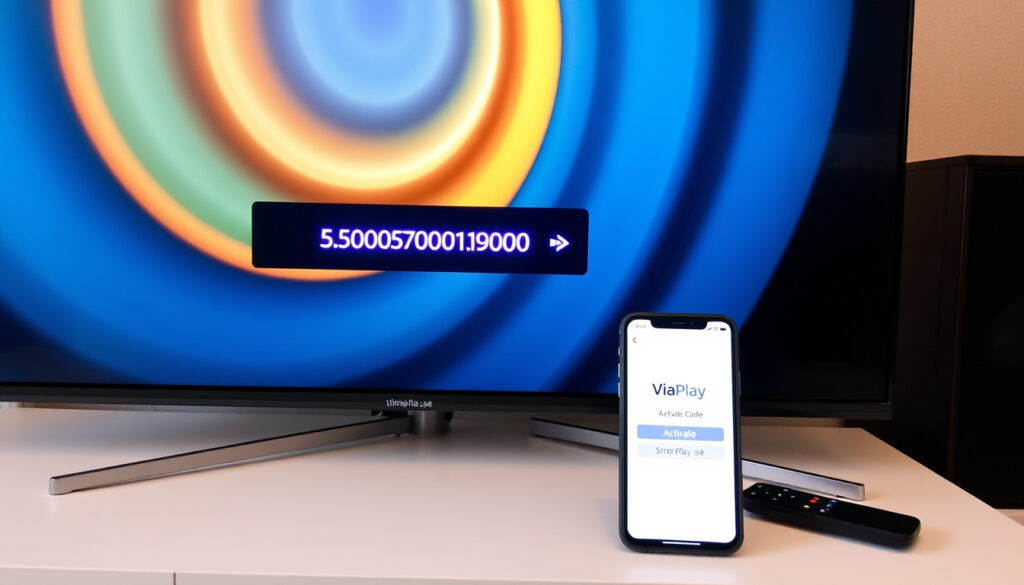
Att aktivera Viaplay med kod via viaplay.se/activate är ofta det första steget för att börja streama sport, filmer och serier på din TV eller mobil. Processen varierar beroende på om du är kund hos Tele2, Telia eller om du har ett fristående Viaplay-abonnemang. Denna guide går igenom samtliga steg för att komma igång snabbt och utan problem.
Viaplay erbjuder ett enhetsbaserat aktiveringssystem där du anger en unik kod som visas på din TV- eller mobilskärm på webbplatsen viaplay.se/activate. Systemet fungerar för Android TV, Smart TV från olika tillverkare samt iOS- och Android-enheter. Nedan följer en komplett genomgång av hela processen.
Hur aktiverar jag Viaplay med kod på viaplay.se/activate?
Aktiveringsprocessen på viaplay.se/activate är utformad för att koppla samman ditt Viaplay-konto med en specifik enhet. Detta säkerställer att du får tillgång till ditt abonnemang på rätt enhet och möjliggör samtidig användning på flera enheter enligt ditt abonnemang.
Aktiveringskoden som visas på din TV är tidsbegränsad och kan endast användas en gång. Se till att slutföra processen inom den angivna tidsramen för att undvika att behöva generera en ny kod.
Vad är viaplay.se/activate?
Webbplatsen där du anger den aktiveringskod som visas på din TV eller mobil för att koppla samman enheten med ditt Viaplay-konto.
Nödvändiga steg
Öppna Viaplay-appen, hämta aktiveringskoden, besök viaplay.se/activate och logga in med e-post och lösenord.
Vanliga leverantörer
Tele2 och Telia erbjuder Viaplay som en del av sina tv-paket, vilket påverkar registreringsprocessen.
Enheter som stöds
Android TV, Smart TV från Samsung, LG och Panasonic, samt iOS- och Android-mobiler och surfplattor.
Viktiga punkter att ha i åtanke
- Du behöver ett aktivt Viaplay-konto innan aktivering – skapa ett på signup.viaplay.se om du inte redan har ett.
- Aktiveringskoden är skiftlägeskänslig – se till att ange den exakt som den visas på skärmen.
- Om du har Tele2 som leverantör måste du först registrera dig via deras system innan aktivering.
- Bekräftelse sker på båda enheter – vänta på att appen uppdateras efter att du tryckt på aktivera.
- Vid problem, börja med att rensa cache i webbläsaren eller appen och prova igen.
- Om du inte har Viaplay-appen installerad kan du ladda ner den från din enhets appbutik eller använda webbläsaren.
| Steg | Åtgärd | Enhet/Provider |
|---|---|---|
| 1 | Öppna Viaplay-appen | Android TV, Smart TV, mobil |
| 2 | Välj ”Logga in med kod” | Alla enheter |
| 3 | Besök viaplay.se/activate | Mobil, surfplatta, dator |
| 4 | Ange kod och bekräfta | Webbläsare |
| 5 | Vänta på bekräftelse | TV/app |
Hur loggar jag in på Viaplay med aktiveringskod?
Att logga in på Viaplay med aktiveringskod skiljer sig från vanlig inloggning med e-post och lösenord. Kodaktiveringen används specifikt för att koppla en ny enhet till ditt befintliga konto och fungerar som ett komplement till den vanliga inloggningsprocessen.
Steg-för-steg för kodaktivering
Först öppnar du Viaplay-appen på den enhet du vill aktivera, exempelvis din Android TV eller Smart TV. Appen är ofta förinstallerad på nyare enheter, men du kan även ladda ner den från respektive appbutik om den saknas. Kontrollera att din enhet är kompatibel genom att besöka viaplay.se/devices för en fullständig lista över stödda modeller.
När appen är öppen väljer du alternativet ”Logga in med kod”. Din TV eller mobil skärm visar då en unik aktiveringskod, ofta bestående av bokstäver och siffror. Denna kod är giltig under en begränsad tid, vanligtvis några minuter.
På en separat enhet – det kan vara en mobil, surfplatta eller dator – öppnar du en webbläsare och navigerar till viaplay.se/activate. Logga in med din e-postadress och lösenord. Om du inte har ett konto kan du skapa ett direkt på sidan.
Ange aktiveringskoden från TV-skärmen i de angivna fälten på webbsidan och klicka på ”Aktivera” eller ”Logga in”. Inom kort visas en bekräftelse både på webbsidan och på din TV eller mobil, och du är redo att börja streama.
Om du redan är inloggad på viaplay.se kan steget med e-post och lösenord hoppas över. Du kan även använda ”Glömt lösenord”-funktionen om du har problem med inloggningen.
Vanliga inloggningsproblem
Ibland fungerar inte inloggningen trots att koden anges korrekt. En vanlig orsak är att webbläsaren har lagrat gammal information som interferear med inloggningsprocessen. Att rensa cache och cookies löser ofta problemet. Ett annat alternativ är att prova en annan webbläsare eller att använda privat/inkognitoläge.
Om du har glömt ditt lösenord kan du återställa det direkt på viaplay.se/activate. Om ditt konto är blockerat eller om du får felmeddelanden om regionsbegränsningar kan du behöva kontakta Viaplay kundservice för assistans.
Hur aktiverar jag Viaplay via Tele2 eller Telia?
Om du har Viaplay genom ett avtal med Tele2 eller Telia finns det ytterligare steg i registreringsprocessen utöver den vanliga kodaktiveringen. Leverantörerna kräver att du verifierar ditt abonnemang hos dem innan du kan få tillgång till Viaplay.
Tele2-specifik aktivering
För Tele2-kunder börjar processen med att registrera ett konto på signup.viaplay.se/tele2. På denna sida väljer du ”Tele2 (tv-abonnemang)” som leverantör och anger ditt kundnummer, postnummer samt e-postadress. Kundnumret hittar du på din faktura eller genom att logga in på Mitt Tele2.
Efter registreringen loggar du in på viaplay.se med den e-post och det lösenord du angav under registreringen. Därefter följer du den vanliga kodaktiveringsprocessen genom att besöka viaplay.se/activate och koppla samman dina enheter.
Det är viktigt att notera att Tele2 Play är en separat tjänst med egen inloggning. På tele2play.se loggar du in med kundnummer och lösenord eller BankID för att komma åt Tele2-specifikt innehåll.
Om du redan har ett fristående Viaplay-konto och vill byta till Tele2-abonnemang bör du använda samma e-postadress vid registreringen hos Tele2. Då överförs ditt befintliga konto, men du måste säga upp ditt gamla abonnemang manuellt via Viaplays inställningar.
Telia-specifik aktivering
Specifika Telia-guider för Viaplay-aktivering var inte tillgängliga vid framtagandet av denna artikel. I allmänhet fungerar den generella Viaplay-aktiveringsprocessen även för Telia-kunder. Du kan försöka registrera dig via signup.viaplay.se och välja Telia som leverantör om alternativet finns tillgängligt.
För Telia-specifika frågor om kundnummer, postnummer och abonnemangsinställningar rekommenderas det att kontakta Telia support direkt. Processen för kodaktivering på viaplay.se/activate är i grunden densamma oavsett om du har Telia, Tele2 eller ett fristående abonnemang.
Aktivera Viaplay på mobil eller TV?
Både mobila enheter och TV-apparater stöder Viaplay-aktivering, men processen skiljer sig något åt mellan de två kategorierna. Vilken metod som passar dig bäst beror på vilken typ av enhet du primärt vill använda för streaming.
Aktivering på TV
För Android TV och Smart TV-apparater (Samsung, LG, Panasonic) behöver du först ladda ner Viaplay-appen om den inte redan är installerad. Många nyare TV-modeller har appen förinstallerad, men äldre modeller kan kräva nedladdning från enhetens appbutik.
Efter att ha öppnat appen och valt ”Logga in med kod” följer du samma process som beskrivits tidigare: navigera till viaplay.se/activate på en annan enhet, ange koden och vänta på bekräftelse. Om ingen app finns tillgänglig för din specifika TV-modell kan du i vissa fall använda webbläsaren direkt på TV:n.
Aktivering på mobil och surfplatta
På iOS- och Android-enheter finns två alternativ för aktivering. Det första är att använda webbläsaren och besöka viaplay.se/activate direkt i mobilens webbläsare, logga in och ange eventuella koder som begärs. Det andra alternativet är att logga in direkt i appen med e-post och lösenord utan att använda den webbaserade kodmetoden.
Viaplay-appen för mobiler och surfplattor har stöd för Airplay och Chromecast, vilket innebär att du kan skicka innehåll från mobilen till en kompatibel TV utan att behöva aktivera appen direkt på TV-apparaten.
Felsökning vid aktiveringsproblem
Aktiveringsproblem kan uppstå av flera anledningar, och de vanligaste har relativt enkla lösningar. Att veta var man ska börja felsökningen spar tid och frustration.
- Koden visas inte på TV-skärmen – Kontrollera att Viaplay-appen är uppdaterad till senaste version och att din TV-modell stöds. Starta om appen eller TV-enheten och försök igen.
- Inloggningen misslyckas – Rensa cache och cookies i webbläsaren. Kontrollera att du använder rätt e-postadress och lösenord. Om problemet kvarstår, prova en annan webbläsare.
- Inte inloggad efter kodaktivering – Bekräfta att koden angavs korrekt (den är skiftlägeskänslig). Vänta några minuter på att bekräftelsen ska slutföras. Prova att logga in direkt med e-post och lösenord i appen som ett alternativ.
- Tele2-specifika problem – Logga in på Mitt Tele2 med BankID för att hämta ditt kundnummer och lösenord. Säkerställ att du har sagt upp eventuella gamla abonnemang.
- Problem med aktiveringssidan – Prova en annan webbläsare eller enhet. Om sidan visar regionsfel, kontakta Viaplay kundservice.
- Ingen app på TV:n – Installera appen från enhetens butik eller använd webbläsaren om appen inte är tillgänglig för din modell.
Bekräftad information och osäkerheter
Vissa delar av Viaplay-aktiveringsprocessen är väldokumenterade och bekräftade genom officiella källor, medan andra områden kräver förtydligande eller kontakt med leverantörer.
| Bekräftad information | Information som kräver förtydligande |
|---|---|
| Den generella aktiveringsprocessen via viaplay.se/activate fungerar för Android TV, Smart TV och mobila enheter | Specifika Telia-steg och kundnummer-instruktioner |
| Tele2-registrering sker via signup.viaplay.se/tele2 med kundnummer och postnummer | Exakta tidsbegränsningar för aktiveringskoder |
| Koden är skiftlägeskänslig och kan endast användas en gång | Detaljerade skillnader mellan Tele2 Play och Viaplay-abonnemang |
| Rensning av cache och omstart av enheter löser de flesta problem | Fullständig lista över ej stödda TV-modeller |
Vad är viaplay.se/activate och varför behövs det?
Viaplay.se/activate är Viaplays officiella webbportal för enhetsaktivering. Systemet introducerades för att öka säkerheten kring streamingtjänster och för att ge användare möjlighet att enkelt koppla flera enheter till samma konto utan att behöva dela lösenord.
Genom att använda en tidsbegränsad kod som visas på den enhet du vill aktivera säkerställer Viaplay att endast behöriga användare får tillgång till tjänsten. Detta system minskar risken för obehörig delning av inloggningsuppgifter och ger samtidigt en smidig användarupplevelse.
Aktiveringsportalen är också navet för att hantera enheter kopplade till ditt konto. Här kan du se vilka enheter som är aktiverade och vid behov ta bort enheter som du inte längre använder. För leverantörskunder som Tele2 och Telia fungerar portalen som en brygga mellan deras abonnemangssystem och Viaplays streamingplattform.
Officiella källor och videoguider
Viaplay tillhandahåller officiella hjälpsidor för aktivering på olika enheter. Hjälpsidorna för Android TV och Smart TV ger steg-för-steg-instruktioner med detaljerade bilder. Tele2:s supportsida innehåller specifik information om hur du kommer igång med Viaplay som Tele2-kund.
Videoguider på YouTube visar den faktiska aktiveringsprocessen och kan vara till hjälp för visuella inlärare. Videorna demonstrerar hur koden matas in och hur bekräftelsen visas på båda enheter.
Sammanfattning och nästa steg
Aktivering av Viaplay via viaplay.se/activate är en straightforward process som tar bara några minuter att slutföra. Börja med att säkerställa att du har ett aktivt konto och Viaplay-appen installerad på den enhet du vill aktivera. Hämta aktiveringskoden, navigera till viaplay.se/activate, logga in och ange koden. För leverantörskunder som Tele2 tillkommer ett registreringssteg via leverantörens system.
Vid problem finns det enkla felsökningssteg att prova, varav de flesta involverar att rensa cache, starta om enheter eller kontrollera appversioner. Om du fastnar finns det officiella hjälpresurser att tillgå, och i sista hand kan du kontakta Viaplay eller din leverantörs kundservice för personlig hjälp.
Läs gärna mer om Nordea Bank Login Privat eller Web App FC 25 inloggning för andra inloggningsguider.
Vanliga frågor
Vad gör jag om aktiveringskoden inte visas på min TV?
Kontrollera att Viaplay-appen är uppdaterad och att din TV-modell stöds. Starta om appen eller TV-enheten och välj ”Logga in med kod” igen.
Hur länge är en aktiveringskod giltig?
Aktiveringskoden är vanligtvis giltig under ett begränsat antal minuter. Om koden upphör att gälla genereras en ny kod automatiskt när du väljer ”Logga in med kod” igen.
Kan jag aktivera Viaplay utan att ha Tele2 eller Telia?
Ja, du kan ha ett fristående Viaplay-abonnemang och aktivera det direkt via viaplay.se/activate utan att vara kund hos en leverantör.
Vad är skillnaden mellan att lösa in en kod och att aktivera en enhet?
Enhetsaktivering via viaplay.se/activate kopplar din TV eller mobil till ditt konto. Att lösa in en kod (redeem) på viaplay.se/store gäller rabattkoder, presentkort eller hyrfilm.
Hur många enheter kan jag ha kopplade till mitt Viaplay-konto?
Antalet enheter beror på ditt abonnemang. Vanligtvis kan du aktivera upp till sex enheter, men endast ett begränsat antal kan strömma samtidigt.
Jag har Telia – hur aktiverar jag Viaplay?
Använd den generella aktiveringsprocessen via viaplay.se/activate. Kontakta Telia support för specifika frågor om kundnummer och abonnemangsinställningar.
Vad gör jag om jag glömt mitt lösenord till Viaplay?
Använd ”Glömt lösenord”-funktionen på viaplay.se/activate för att återställa ditt lösenord via e-post.